virtualenv를 사용하면 여러 Python 프로젝트가 충돌 없이 한 컴퓨터에 존재할 수 있습니다. virtualenv는 각 프로그램에 대해 완전히 독립적인 가상 환경을 생성하므로 각 프로그램에 대해 개별적으로 라이브러리 모듈 등의 버전을 지정할 수 있습니다. 즉, 단일 컴퓨터에 여러 개의 독립적인 개발 환경을 설치하고 실행할 수 있습니다.
작업할 가상 환경을 만드는 이유는 무엇입니까? 한마디로 “독립적인 작업 환경에서 일할 수 있습니다.”당신은 그렇게 말할 수 있습니다
프로젝트가 진행됨에 따라 다양한 라이브러리와 패키지를 다운로드하여 사용하게 됩니다. 이 과정에서 각 라이브러리에 문제가 발생하여 충돌이 발생하는 경우가 가끔 발생합니다. 또는 특정 버전과 호환이 되어서 최신 버전과 이전 버전 중 하나를 선택해야 하는 상황이 있습니다. 가상 환경에서는 각 프로그램에 대해 개별적으로 라이브러리 모듈 버전을 지정할 수 있습니다. 즉, 단일 컴퓨터에 여러 개의 독립적인 개발 환경을 설치하고 실행할 수 있습니다.
다음 명령을 사용하여 가상 환경을 만듭니다.
> 콘다 생성 -n 파이썬=
이 교재의 모든 예제는 다음 명령을 사용하여 생성 및 실행되었습니다. 가상 환경을 직접 관리할 수 있는 경우 다른 이름을 사용할 수 있습니다.
>conda create -n koreait python=3.7
– koreait는 가상 환경의 이름을 나타냅니다.
– python=3.7은 Python 3.7 환경의 가상 환경을 생성한다는 의미입니다. 다른 패키지와의 호환성을 위해 이 교재는 Python 3.7을 사용합니다.
– numpy ~ statsmodels: 사용할 라이브러리를 지정할 수 있습니다. 원하는 경우 pip install을 사용하여 개별적으로 설치할 수도 있습니다.
위의 명령을 실행하면 “c:\users\user account\anaconda3\env\koreait”라는 디렉토리가 생성되고 그 안에 필요한 것을 설치할 것인지 묻습니다. 물론 “y”를 가리키면 설치됩니다.
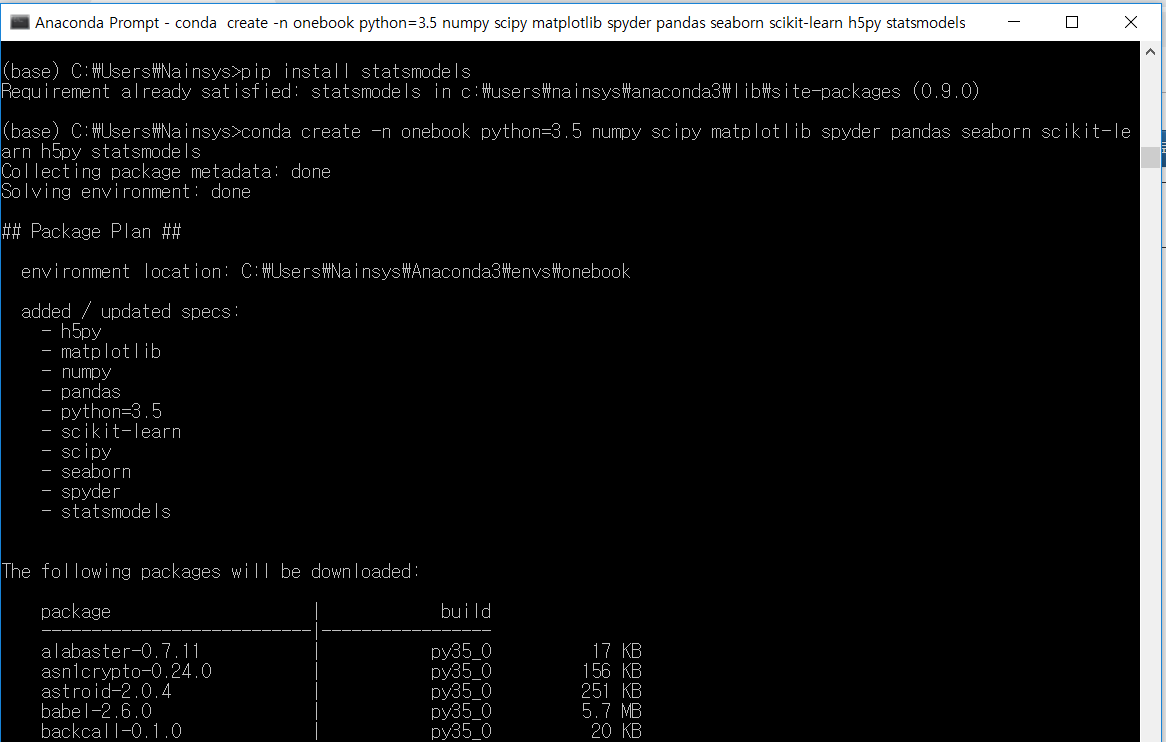
다음을 실행하여 환경을 올바르게 생성했는지 확인했습니다.
>conda 환경 목록
생성한 환경이 목록에 있으면 성공적으로 생성된 것입니다.

나중에 가상 환경을 활성화하려면 activate 명령을 사용하여 가상 환경을 활성화하십시오.
가상 환경 이름 활성화 또는 conda 가상 환경 이름 활성화
> 콘다 액티베이션 코리아
>활성화 한국
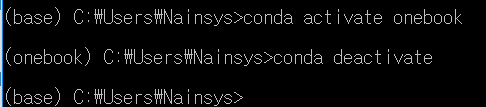
(base)가 (koreait)로 변경된 것을 확인할 수 있습니다.
koreait이 활성화된 상태에서 비활성화하려면
> 비활성화 또는 >conda 비활성화
그냥 말해.
가상 환경을 제거하려면 아나콘다 터미널에서 (기본)환경을 확인하고 다음 내용을 입력한 후 실행합니다.
> 콘다 삭제 -n 이름 –all
생성된 koreait 환경을 삭제하고 다시 설치하려면 다음 명령을 사용하여 가상 환경을 삭제하고 다시 생성합니다.
(기본)>conda 제거 -n koreait –all
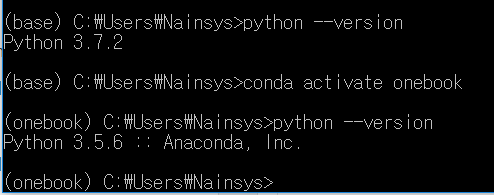
Anaconda 프롬프트에 (koreait)가 나타나면 deactivate를 입력하여 (기본) 환경으로 돌아갑니다. (기본) 환경에서 python –version을 실행해 보십시오. “conda activate koreait” 명령으로 가상 환경(koreait)을 활성화한 후 python –version을 실행해 봅니다. (기본) 환경에서 Python 버전은 3.7.2이고 (koreait) 환경에서 Python 버전은 3.5.6입니다.
“Hello Workd” 예제를 통해 Python이 가상환경(koreait)에서 제대로 동작하는지 확인해보자.
Anaconda Prompt에서 (koreait) 환경에 “python”을 입력합니다.
>>>가 나타나면 print(“Hello World”)를 입력하고 Enter 키를 누릅니다.

화면에 “Hello World”가 정상적으로 표시되면 Ctrl+C 또는 Ctrl+D 또는 Ctrl+Z를 눌러 종료합니다.