Illustrator에서 모서리를 둥글게 만드는 3가지 방법

다음은 일러스트레이션에서 둥근 사각형을 만들거나 정점을 부드럽게 둥글게 만들려는 세 가지 쉬운 방법입니다. CC버전을 기반으로 점차 기술을 업그레이드 하여 사용이 편리하고 빠릅니다. 하지만, 쉬운 방법을 모르고 검색을 하게 될 때가 많습니다. 한 번 배우면 금방 따라잡을 수 있습니다.
모서리를 직접 드래그
직사각형 오브젝트를 생성하고 선택하면 4개의 꼭지점 내에 4개의 파란색 점이 표시됩니다.이 점 클릭+드래그만약에 라운드를 할 수 있습니다.
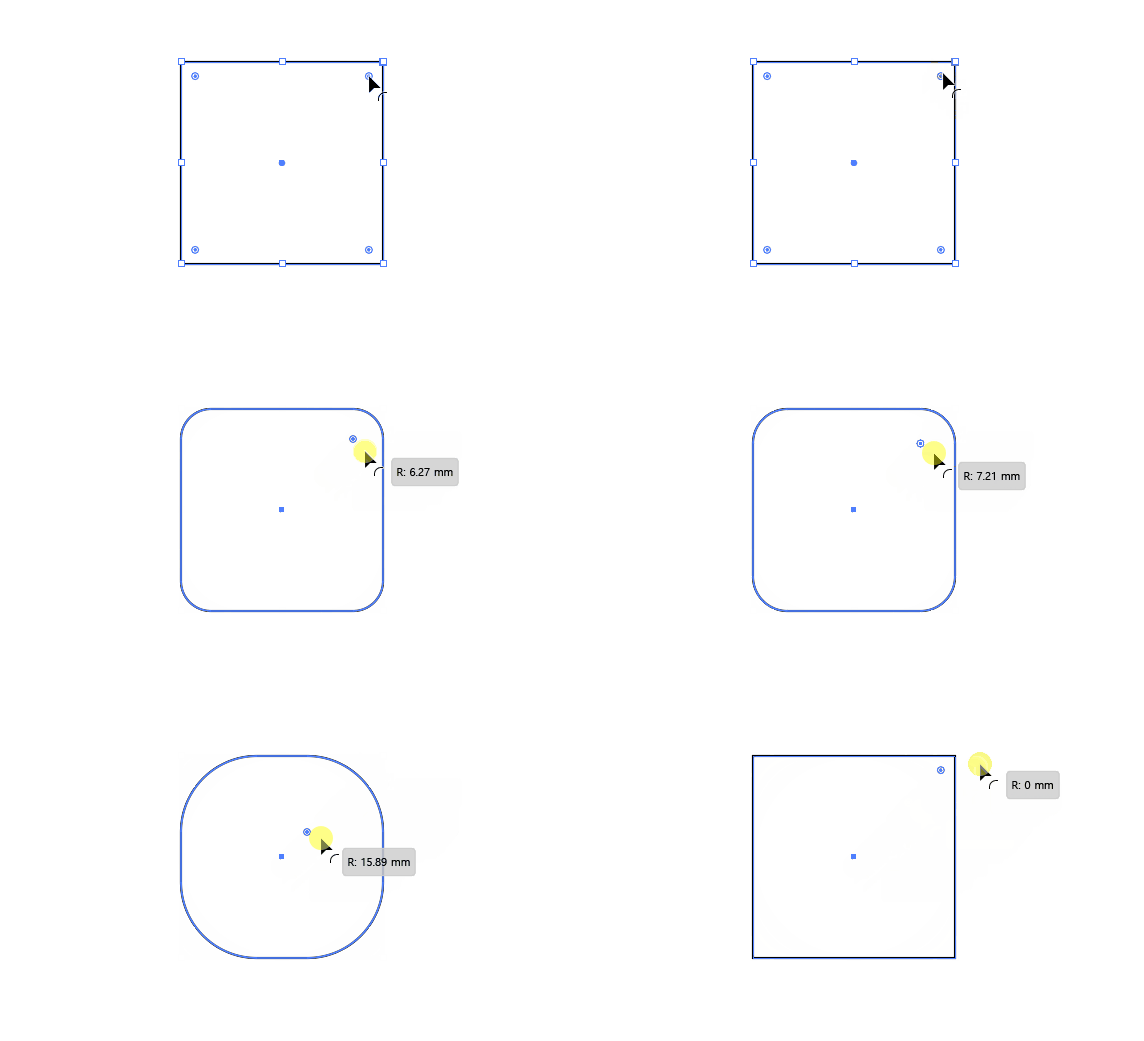
이렇게 라운딩 후 작은 도구창 우측 상단에 코너 유형이란 무엇입니까?선택한 후에는 정확한 반올림 값을 제공하기 위해 여기에 값을 입력할 수 있습니다.

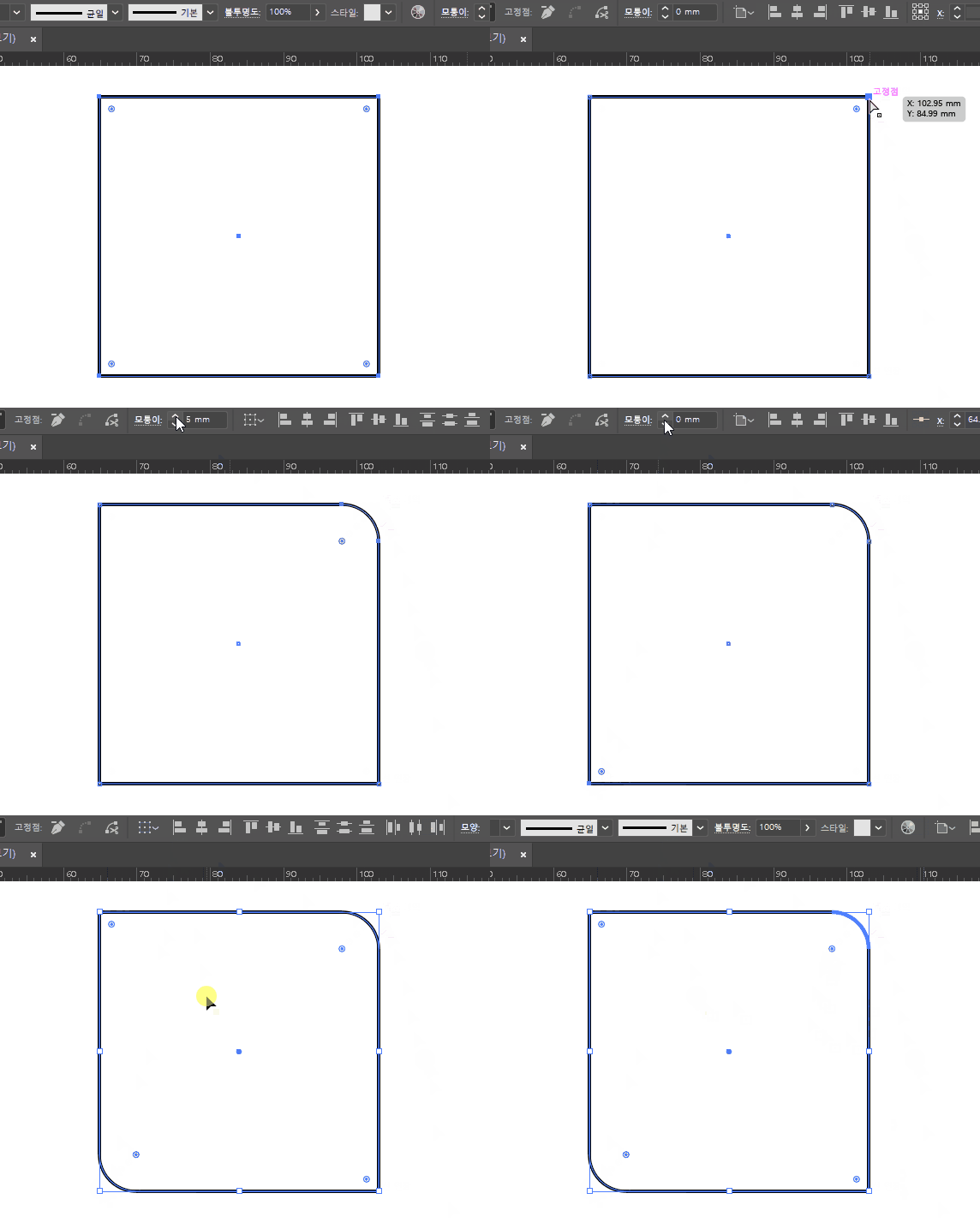
꼭짓점 하나만 반올림하는 방법
왼쪽 툴바에서 ‘직접 선택 도구(A)’정점을 클릭하여 선택합니다.그런 다음 맨 위에 ‘모서리’라는 도구 창을 만듭니다. 여기에 값을 직접 입력하면 반올림할 수 있습니다.
효과 – 스타일화 – 둥근 모서리
사각형과 다각형은 위의 두 가지 방법을 사용하여 쉽게 둥글게 할 수 있지만 동시에 여러 정점을 둥글게 하는 방법이 있습니다.즉시 (효과 – 스타일화 – 둥근 모서리) 보지 않았다. 디자인 작업을 하다보면 일러스트로 특정 도형을 그려야 할 때가 있습니다.
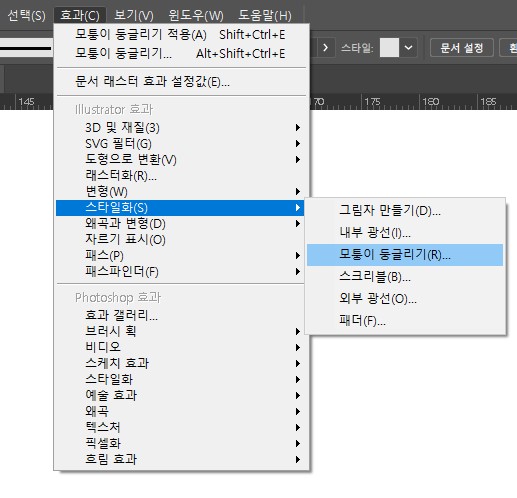
영어 버전은 위의 유사한 위치에서 유사한 의미를 가집니까? 시도하고 싶은 장소를 클릭하기만 하면 됩니다.
특히 지도나 지역을 그리는 데 가장 많이 사용된다. 펜 도구를 사용하여 모양에 따라 꼭지점만 클릭한 후 필렛으로 쉽게 둥글게 만들 수 있습니다.
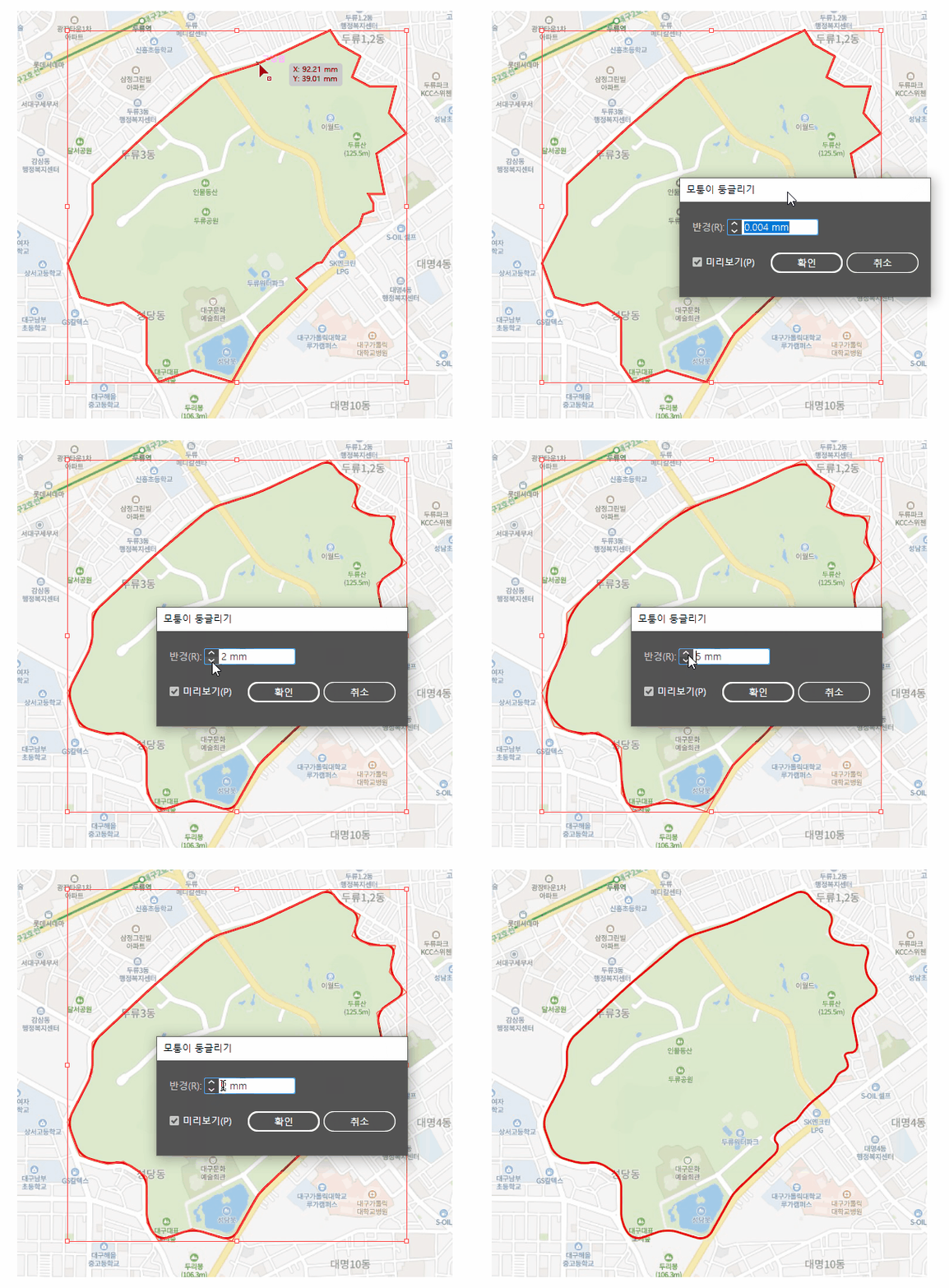
펜툴로 대구 두류공원을 그렸습니다. 꼭지점만 펜 도구로 표시하기 때문에 꼭지점이 날카롭습니다. (효과 – 스타일화 – 둥근 모서리)간단한 반올림을 제공합니다. 3분도 안되서 그렸습니다.
이렇게 하면 펜 도구만으로 곡선을 그리는 것과 비교하여 많은 시간을 절약할 수 있습니다. 둥근 모서리 효과를 주면 실제로는 그 효과만으로 끝납니다.
굽은 부분의 경로를 모두 저장하려면 (객체 모양 확장)펜 도구로 그린 것처럼 패스 지점을 변환하려면 클릭합니다. 모양을 확장한 후 더 자세히 다듬을 수 있습니다.
위에서 우리는 Illustrator에서 모서리를 둥글게 만드는 방법을 살펴보았습니다.